
NotebookLM: Datenquellen in strukturierte Tabellen umwandeln
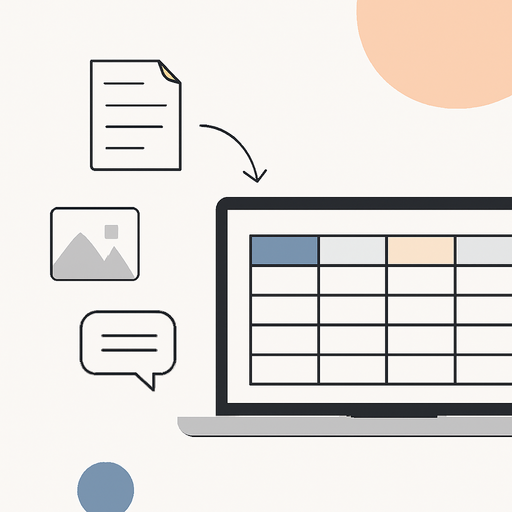
NotebookLM hat eine neue Funktion namens Data Tables eingeführt, die es Nutzern ermöglicht, Informationen aus verschiedenen Quellen in einem strukturierten Format zu organisieren und zu analysieren. Diese Funktion, die nun für alle Nutzer verfügbar ist, zielt darauf ab, die Art und Weise zu revolutionieren, wie wir Daten verarbeiten und nutzen.
Einführung in Data Tables
Die meisten von uns kennen das Problem: Wertvolle Informationen sind oft unordentlich verteilt, was die manuelle Zusammenstellung zu einer mühsamen Aufgabe macht. NotebookLM bietet mit der neuen Funktion Data Tables eine Lösung für dieses Problem. Die Funktion synthetisiert Quellen in saubere, strukturierte Tabellen, die bereit sind, in Google Sheets exportiert zu werden.
Anwendungsbeispiele für Data Tables
Die Einsatzmöglichkeiten von Data Tables sind vielfältig:
- Vorbereitung auf Prüfungen: Erstellen Sie Studientabellen zu historischen Ereignissen, die nach Datum, wichtigen Figuren und Konsequenzen organisiert sind.
- Besprechungsprotokolle: Wandeln Sie Transkripte von Besprechungen in eine übersichtliche Tabelle von Aktionspunkten um, kategorisiert nach Verantwortlichem und Priorität.
- Wettbewerbsanalyse: Erstellen Sie einen Vergleich von Wettbewerbern, indem Sie Preise und Strategien analysieren.
- Curriculum Mapping: Optimieren Sie Ihre Lehrpläne, indem Sie staatliche Standards, Lernziele und Bewertungskriterien über Ihren Semesterplan hinweg abstimmen.
- Forschung: Synthetisieren Sie Ergebnisse klinischer Studien aus mehreren Arbeiten, um Studienjahre, Stichprobengrößen und Statistiken zu verfolgen.
Vorteile der Verwendung von Data Tables
Die Einführung von Data Tables in NotebookLM bringt zahlreiche Vorteile mit sich:
- Effizienzsteigerung: Nutzer können Informationen schneller und einfacher organisieren, was die Produktivität erhöht.
- Benutzerfreundlichkeit: Die Funktion ist intuitiv und erfordert keine speziellen Admin-Kontrollen, was sie für alle Nutzer zugänglich macht.
- Integration in Google Workspace: Die Möglichkeit, Daten direkt in Google Sheets zu exportieren, erleichtert die weitere Analyse und Nutzung der Daten.
Wie man mit Data Tables beginnt
Für Administratoren gibt es keine speziellen Kontrollen für diese Funktion. Informationen zur Aktivierung von NotebookLM finden Sie im Help Center. Endnutzer können ebenfalls im Help Center nachlesen, wie sie Data Tables in NotebookLM erstellen können.
Fazit
Die neue Funktion Data Tables in NotebookLM stellt einen bedeutenden Fortschritt in der Art und Weise dar, wie wir Informationen organisieren und analysieren. Mit der Möglichkeit, Daten in strukturierten Tabellen zu exportieren, können Nutzer effizienter arbeiten und bessere Entscheidungen treffen. Diese Funktion wird sicherlich die Produktivität in vielen Bereichen steigern.
Quellenliste:
- Quelle: Transform sources into structured data tables in NotebookLM
- Organize your insights with data tables in NotebookLM
- Google Workspace Admin Help: Turn NotebookLM on or off for users








Hinterlasse einen Kommentar
An der Diskussion beteiligen?Hinterlasse uns deinen Kommentar!